Guía Rápida de Instalación

Brother CanvasWorkspace

Descarga e instala el software oficial de diseño de escritorio para tu plotter de corte Brother ScanNCut en Windows (PC) o Mac.

Paso 1: Elige tu sistema operativo y descarga el instalador

💻 Windows (PC)

Archivo .EXE

Compatible con Windows 10 y Windows 11.

Instrucciones de instalación en PC:

  1. Haz clic en el botón azul de arriba. Se abrirá una ventana de Google Drive; haz clic en el botón "Descargar" (o en el ícono de flecha hacia abajo en la esquina superior derecha).
  2. Si aparece un aviso diciendo que "No se puede analizar el archivo en busca de virus" por el tamaño del instalador, haz clic en "Descargar de todos modos".
  3. Ve a tu carpeta de Descargas y haz doble clic sobre el archivo descargado (.exe).
  4. Si Windows te pregunta "¿Quieres permitir que esta aplicación realice cambios en tu dispositivo?", selecciona Sí.
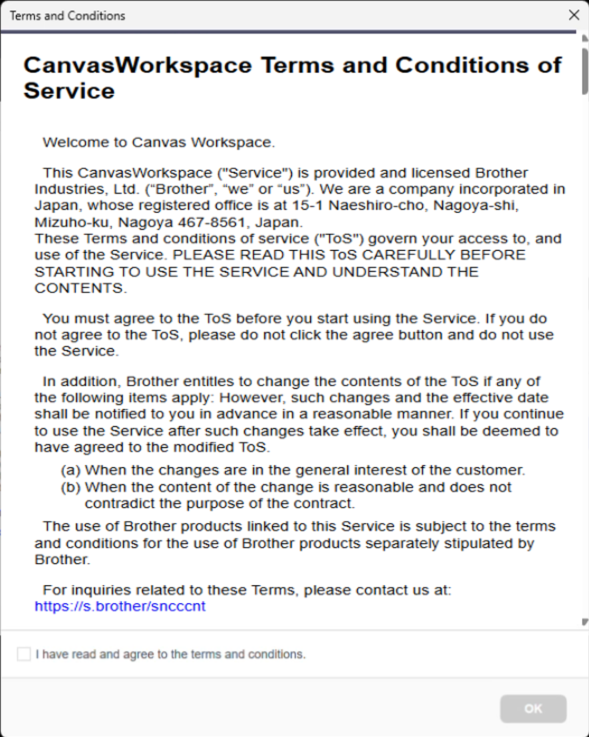
  5. Elige el idioma Español, acepta los términos de licencia y haz clic en Siguiente > Instalar > Finalizar.

🍎 Mac (macOS)

Archivo .DMG / .PKG

Compatible con macOS (procesadores Intel y Apple Silicon M1/M2/M3/M4).

Instrucciones de instalación en Mac:

  1. Haz clic en el botón oscuro de arriba. En la pantalla de Google Drive, presiona "Descargar" y confirma en "Descargar de todos modos".
  2. Abre tu carpeta de Descargas en el Finder y haz doble clic en el archivo .dmg para abrirlo.
  3. Haz doble clic sobre el paquete instalador (CanvasWorkspace.pkg) o arrastra el ícono a tu carpeta de Aplicaciones según te indique la ventana.
  4. Sigue los pasos del instalador e ingresa la contraseña de tu Mac cuando te lo solicite para autorizar la instalación.
💡 Tip para usuarios Mac: Si tu Mac muestra un aviso de seguridad impidiendo abrir el instalador, haz clic derecho (o Control + Clic) sobre el instalador y selecciona "Abrir", o autorízalo en Configuración del Sistema > Privacidad y Seguridad.

Paso 2: Crea tu cuenta gratuita e inicia sesión

Para usar todas las herramientas de diseño y conectar tu plotter, necesitas una cuenta gratuita de Brother CanvasWorkspace (es la misma tanto para PC como para Mac):
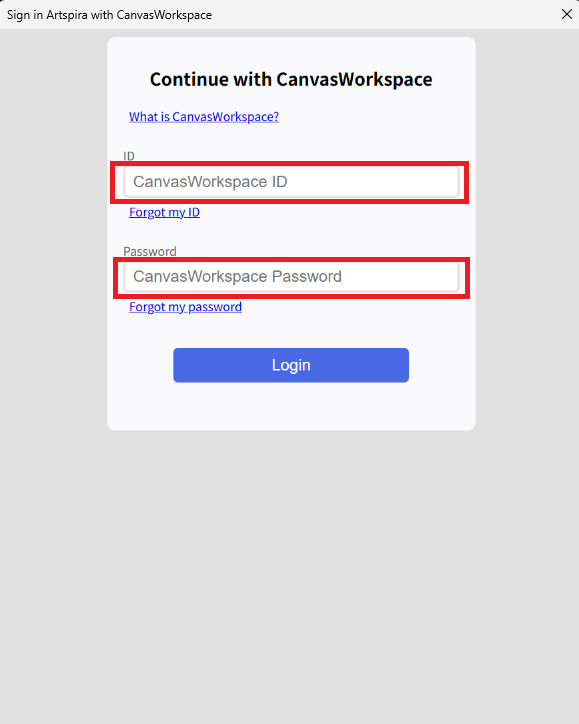
  1. Genera tu usuario en 
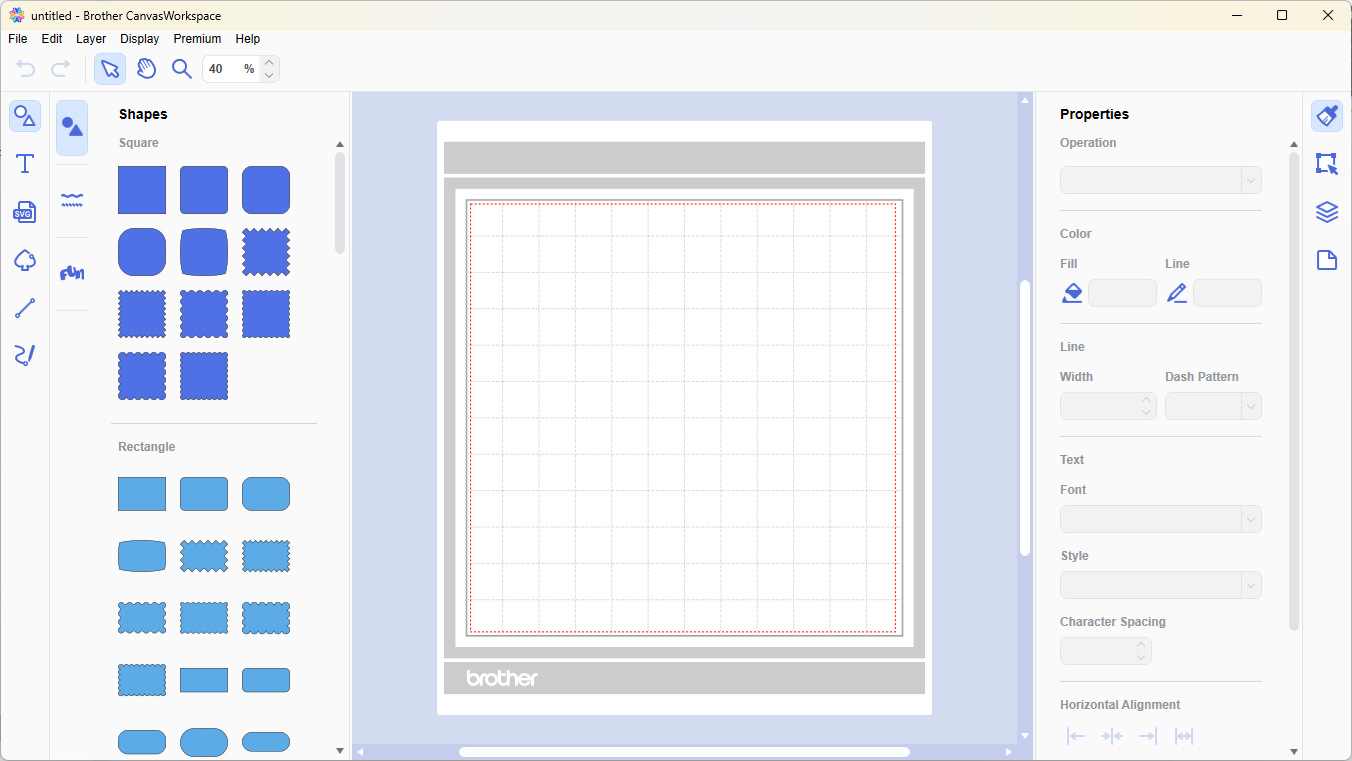
  2. Abre el programa Brother CanvasWorkspace que acabas de instalar.
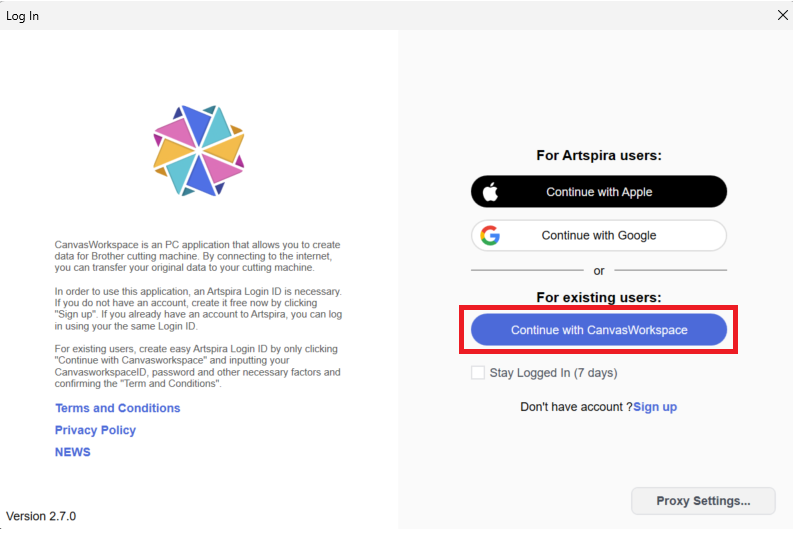
  3. Aparecerá una ventana pidiendo tu ID de inicio de sesión y contraseña. Si aún no tienes cuenta, haz clic en el botón "Registrarse nuevamente" (Create New Account). 
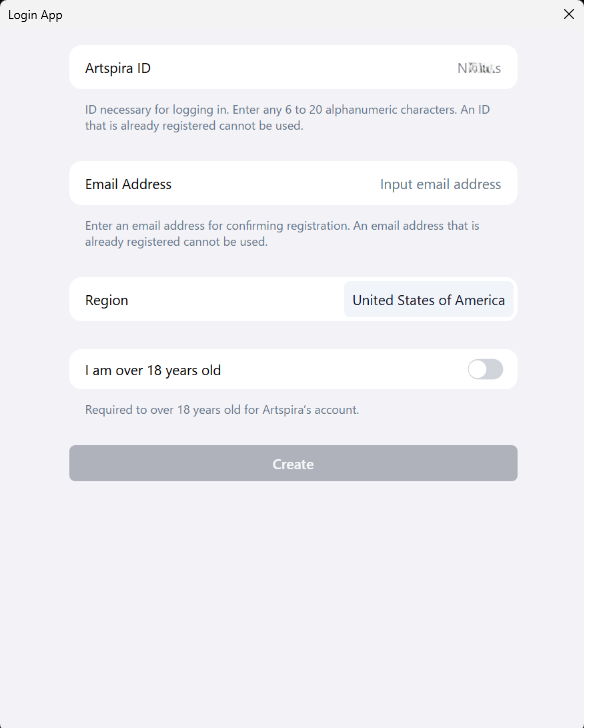
  4. Completa el formulario con tu correo electrónico, revisa tu bandeja de entrada y haz clic en el enlace de verificación que te enviará Brother.
  5. Regresa al programa en tu computadora, escribe tu usuario y contraseña ¡y listo! Ya puedes empezar a diseñar y trazar tus cortes.