📘 Manual Oficial de Taller Maikit
Guía Definitiva: Cómo instalar, configurar y dominar tu Epson SureColor F170
¡Felicidades por dar este gran paso en tu negocio creativo! Ya sea que estés evaluando comprar tu primera impresora de sublimación, tomando nuestro curso presencial en Maikit o abriendo la caja en tu taller, esta guía será tu compañera de cabecera.
⏱️ Tiempo de instalación: 25 - 30 min • 🎯 Nivel: Principiante a Intermedio • 🔖 Tip: Guarda esta página en tus favoritos para futuras consultas
¿Por qué elegiste la herramienta correcta?
En el mundo de la personalización es común escuchar sobre impresoras caseras "adaptadas" para sublimar. Aunque parecen económicas al inicio, suelen traer dolores de cabeza: colores que no coinciden, cabezales tapados y pérdida inmediata de garantía. La Epson SureColor F170 es diferente: nació desde fábrica en Japón específicamente para sublimar. Su cabezal industrial PrecisionCore Micro TFP, sus tanques de tinta y sus perfiles de color automáticos trabajan juntos para que tú te concentres en crear y vender, no en pelear con la máquina.
🧭 Índice de Consulta Rápida (Haz clic para saltar al tema que necesitas hoy):
Paso 1: ¡A desempacar tu nueva joya! (Contenido y Ubicación)
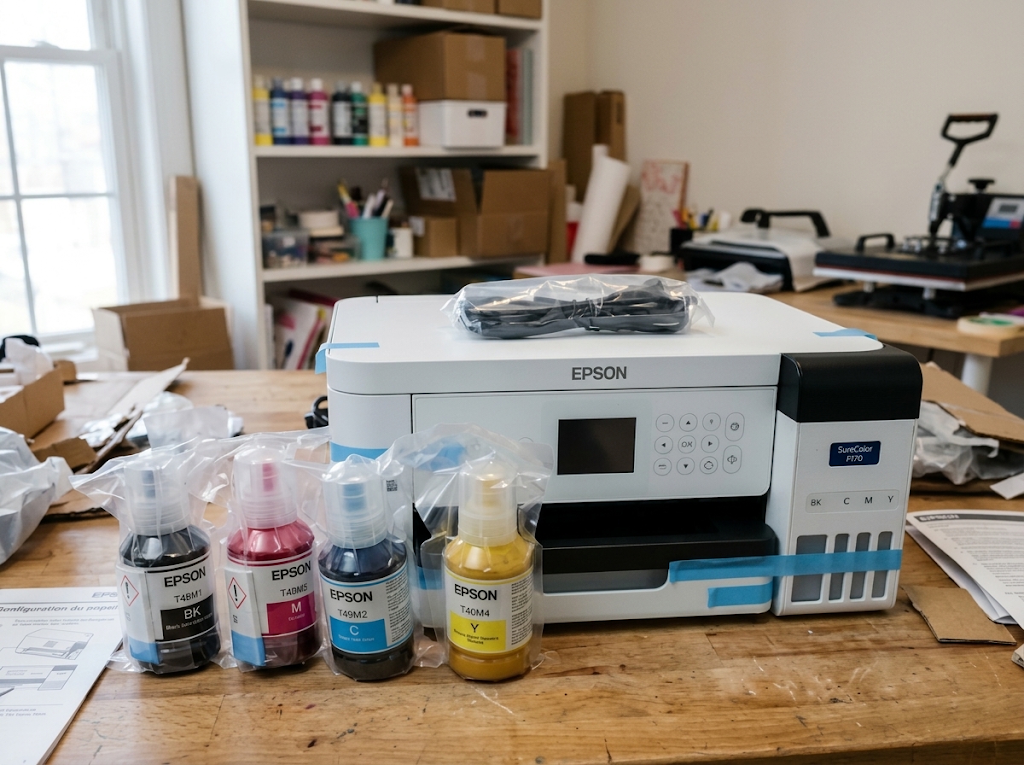
📦 ¿Qué viene dentro de la caja original?
- Impresora Epson SureColor F170.
- 4 botellas de tinta original Epson de 140 ml selladas al vacío (Serie T49M: Negro, Cian, Magenta y Amarillo).
- Cable de alimentación eléctrica CA.
- Caja de mantenimiento preinstalada en la parte trasera (código
C13S210125 / S210125).
- Hoja guía de configuración rápida y póliza de garantía.
🛒 Lo que NO viene en la caja (Tenlo a la mano)
A menos que hayas adquirido tu equipo en un paquete promocional armado, la caja de fábrica de Epson no incluye papel ni cable USB. Prepara lo siguiente:
- Papel de sublimación tamaño Carta o A4 (y 3 hojas de papel bond común para pruebas).
- Cable USB 2.0 Tipo A a Tipo B (el cable cuadrado estándar de impresora), de buena calidad y menor a 1.8 m (6 pies) si no usarás Wi-Fi.
- Regulador de voltaje o No-Break (UPS) para proteger tu inversión.
Cómo retirar las cintas y seguros de transporte
- Levántala por la base: Sácala de la caja usando ambas manos por la parte inferior (pesa solo 4.6 kg / 10.2 lb). Nunca la sujetes por la bandeja frontal ni por la tapa superior.
- Quita las cintas exteriores: Retira la bolsa plástica y despega todas las cintas adhesivas azules del frente, bandeja de salida, casete de papel y tapa de tanques.
- ¡El seguro interno oculto!: Levanta la cubierta superior de la impresora y retira el bloque de espuma/plástico y la cinta azul que inmovilizan el carro del cabezal de impresión.
- Protección de pantalla: Despega el plástico transparente de la pantalla LCD de 2.4" y baja la cubierta superior.
⚠️ ¡ALTO! No conectes ni enciendas la impresora todavía Jamás enchufes el cable de corriente ni presiones el botón de encendido antes de quitar el seguro interno del cabezal y haber llenado los 4 tanques de tinta. Encenderla bloqueada provocará un atasco mecánico, y encenderla sin tinta meterá aire a los conductos del cabezal.
Dónde ubicar tu impresora en casa o en el taller
| Factor |
Dato Oficial Epson |
Consejo Práctico de Taller (Maikit) |
| Espacio y Mesa |
Cerrada: 14.8" × 13.7" × 7.4" (37.5 × 34.7 × 18.7 cm).
Abierta operando: 14.8" × 19.8" × 7.4" (37.5 × 50.3 × 18.7 cm). |
Ponla sobre una mesa firme. El cabezal se mueve muy rápido; si usas una mesa plegable endeble, vibrará y tus diseños perderán nitidez. |
| Distancia de la Plancha |
No exponer a fuentes de calor radiante ni aire acondicionado directo. |
Regla de oro: Colócala a mínimo 1.5 metros de distancia de tus planchas térmicas. El calor y el vapor al planchar resecan el cabezal y ondulan el papel. |
| Temperatura y Humedad |
Operación: 10 °C a 35 °C (50 °F a 95 °F).
Humedad: 20% a 80% sin condensación. |
El punto dulce para sublimar sin fallos es entre 20 °C y 25 °C con una humedad del 40% al 60%. |
Paso 2: Alimentando la creatividad (Carga de tinta original)
Para conservar tu garantía y disfrutar de colores exactos sin dolores de cabeza, mantente siempre dentro del ecosistema original de Epson. La F170 utiliza exclusivamente botellas de tinta Epson UltraChrome DS de 140 ml (Serie T49M):
⚫ Negro (BK): Código T49M1 (T49M120)
🔵 Cian (C): Código T49M2 (T49M220)
🟣 Magenta (M): Código T49M3 (T49M320)
🟡 Amarillo (Y): Código T49M4 (T49M420)
🤔 ¿Se deben agitar las botellas nuevas o no? (Aclaración importante):
Con la botella CERRADA y antes de quitar la tapa, inclínala o agítala suavemente de lado a lado unas 10 a 15 veces para mezclar los pigmentos asentados en bodega. Una vez que ABRAS la tapa y la insertes en la impresora, NO la agites ni la aprietes para no inyectar burbujas de espuma al tanque.
Cómo llenar los tanques sin mancharte (Sistema EcoFit)
- Abre las bolsas plásticas al vacío de tus tintas (si las botellas se ven un poco sumidas o abolladas, no te asustes: es normal por el empaque al vacío de Epson).
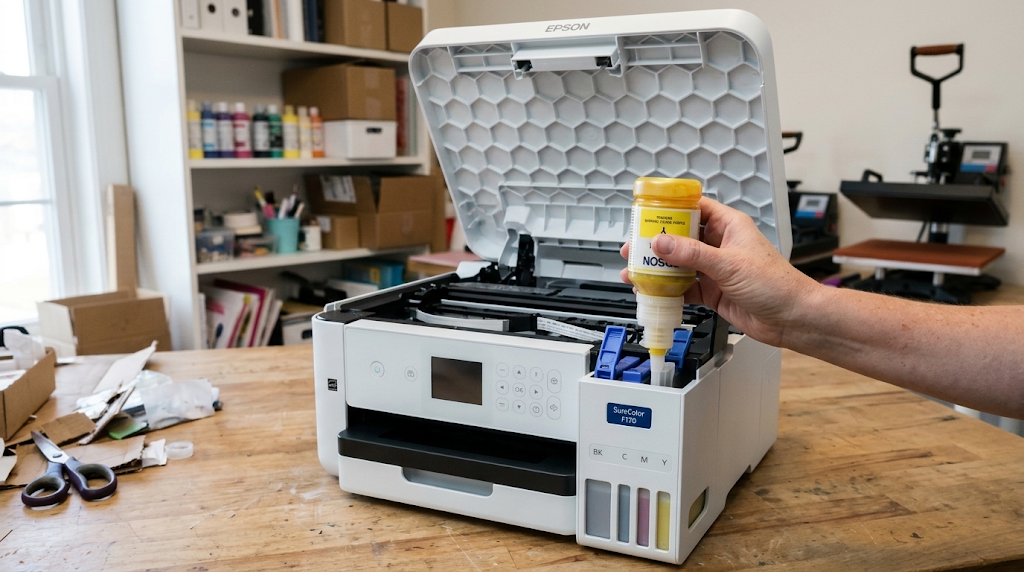
- Abre la tapa de los tanques (lado derecho de la impresora) y levanta el tapón azul del tanque Negro (BK).
- Quita la tapa de la botella
T49M1 manteniéndola vertical. No aprietes los lados de la botella.
- Inserta la boquilla en el puerto de llenado. ¡Tranquilidad total! Las botellas tienen el sistema EcoFit (llave física por color): cada boquilla tiene ranuras únicas que solo entran en su color correcto. ¡Es imposible equivocarse de tanque!
- La tinta bajará sola por gravedad y se detendrá automáticamente al llegar a la línea superior (el tanque interno es de 100 ml y la botella trae 140 ml).
- Retira la botella derechita hacia arriba, ciérrala muy bien con su tapa, cierra el tapón azul del tanque y repite con el Cian, Magenta y Amarillo.
- ¡Guarda el sobrante! Quedarán unos 40 ml en cada botella. Anota con un plumón la fecha en que las abriste (tienen una vida óptima de 6 meses una vez abiertas) y resguárdalas en un lugar fresco y oscuro.
Paso 3: El despertar de la máquina (Inicialización de 15 minutos)
Ahora sí, con los 4 tanques llenos hasta la línea superior, vamos a darle vida a tu equipo:
- Conecta el cable de corriente atrás de la impresora y enchúfalo a tu regulador o No-Break. Presiona el botón de Encendido.
- En la pantalla a color de 2.4", usa las flechas físicas y el botón OK para elegir el idioma Español.
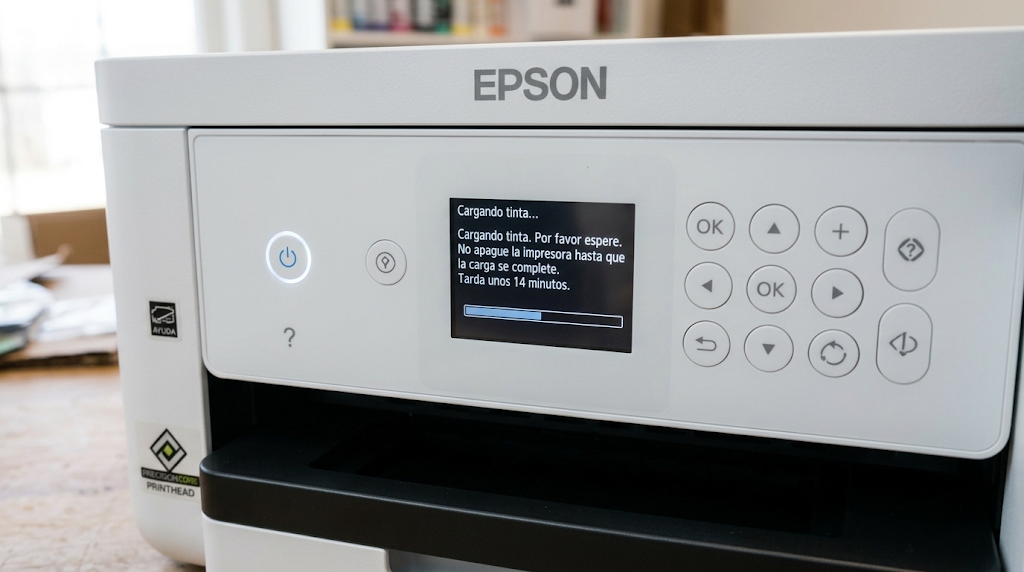
- Cuando la pantalla te pregunte si ya llenaste los tanques de tinta, confirma y mantén presionado el botón de Ayuda (?) o el botón OK / Iniciar durante 3 a 5 segundos según te indique la pantalla.
- Hora del café (14 a 15 minutos): La impresora comenzará a bombear la tinta hacia el cabezal. Escucharás ruidos de succión, pausas y movimientos. Por ningún motivo apagues la impresora, no abras la tapa ni metas papel mientras carga.
💡 Dos cosas 100% normales al terminar los 15 minutos (¡Que no cunda el pánico!):
- El nivel de los tanques bajó un 10% o 15%: Es la tinta que llenó las mangueras internas por primera vez. Ahora puedes usar el sobrante de tus botellas para rellenar los tanques nuevamente al 100%.
- La Caja de Mantenimiento ya marca 75% - 85% de vida útil: Muchos alumnos se asustan al ver que la almohadilla de desecho gastó entre 15% y 25% sin haber impreso una sola hoja. ¡Es completamente normal! La bomba succiona tinta a presión en esta carga inicial para sacar todo el aire de fábrica del cabezal.
Paso 4: El cerebro de la operación (Conexión y Software en PC o Mac)
Este es el paso donde más tropiezan quienes instalan por su cuenta, pero siguiendo estas dos reglas según tu computadora lo harás perfecto a la primera:
💻 Si usas Windows (10 / 11)
¡NO conectes el cable USB todavía! Si lo conectas antes de instalar el programa oficial, Windows instalará un controlador genérico de oficina. Conecta el cable USB únicamente cuando el instalador de Epson te lo pida en pantalla.
🍎 Si usas Mac (macOS) — ¡Cuidado con AirPrint!
El error #1 en Mac: cuando agregas una impresora por Wi-Fi, Apple instala por defecto el sistema AirPrint. AirPrint bloquea los perfiles de color de sublimación y tus tazas saldrán deslavadas. Instala primero el paquete oficial de Epson y al agregarla en Impresoras y Escáneres asegúrate de elegir "Epson SureColor F170" (jamás AirPrint).
Pasos para descargar el controlador oficial (Driver)
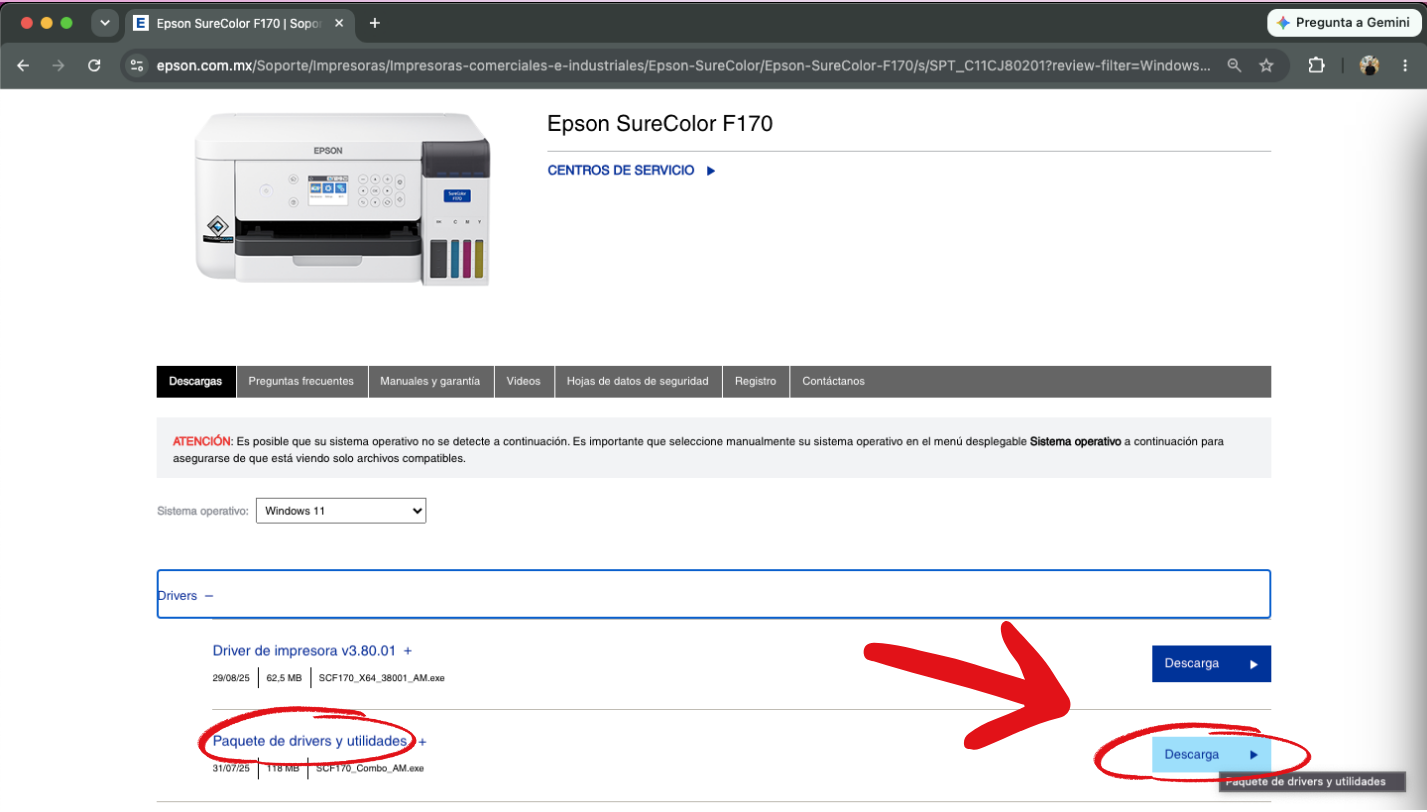
- Entra al portal oficial de soporte de Epson México/Latinoamérica para la F170 (haz clic aquí para ir a la página oficial de descargas de Epson).
- Verifica que la página haya detectado bien tu versión de Windows o macOS en la lista desplegable.
- Descarga el archivo llamado Drivers and Utilities Combo Package Installer (Instalador combinado de controladores y utilidades).
- Abre el instalador y sigue las instrucciones hasta elegir cómo la vas a conectar:
- Por Cable USB o Cable de Red Ethernet (Recomendado por Maikit): Es la conexión más estable para un taller. Evita que una caída de señal Wi-Fi deje una hoja a medias.
- Por Wi-Fi: Asegúrate de conectarla a tu red de 2.4 GHz (la F170 no usa redes 5G). Puedes poner la contraseña desde el asistente de la computadora o en la pantalla de la impresora en Inicio → Configuración de Wi-Fi → Asistente de configuración Wi-Fi.
Paso 5: El lienzo perfecto (Cómo elegir y cargar el papel de sublimación)
A diferencia de otras impresoras que meten el papel por arriba, la Epson F170 guarda todas sus hojas en su casete o bandeja frontal inferior (con capacidad de hasta 150 hojas). Cuando mandas a imprimir, la máquina toma la hoja por debajo y le da una vuelta completa de 180° en forma de "U".
📄 ¿Qué gramaje de papel debo usar en la F170?
Por esa curva en "U" que hace la hoja por dentro, el grosor ideal es de 95 g/m² a 120 g/m² (como el papel oficial Epson DS Transfer Multi-Use o marcas de secado rápido como Kronaline, ColorMake, A-Sub o S-Race). Evita papeles demasiado gruesos (mayores a 125 g/m²) o papeles con adhesivo muy pegajoso (tacky), ya que les cuesta dar la vuelta y pueden patinar en los rodillos.
Cómo colocar el papel paso a paso (¡Atención a la orientación!)
- Saca por completo la bandeja inferior frontal y abre las guías azules laterales.
- Abanica o airea las hojas antes de meterlas. El papel de sublimación junta electricidad estática; abanicarlo evita que la impresora jale 2 o 3 hojas pegadas al mismo tiempo.
- ¡REGLA DE ORO! Pon la CARA IMPRIMIBLE HACIA ABAJO (Face Down):
- El lado imprimible suele ser el más blanco, liso y mate. Ese lado blanco debe mirar hacia el piso.
- Si tu papel tiene marca de agua o letras en la parte de atrás, las letras deben quedar mirando hacia arriba (hacia ti) cuando metas las hojas en la bandeja.
- El truco del taller: Si tu papel no tiene marca de agua y dudas cuál es el lado correcto, humedece ligeramente la yema de tu dedo y toca una esquinita de la hoja: el lado que se sienta ligeramente "pegajoso" tiene el químico de sublimación y es el que va hacia abajo.
- Ajusta las guías azules contra los bordes del papel sin apretarlo de más (que no se arquee la hoja), mete la bandeja y confirma en la pantallita LCD.
📌 Nota sobre márgenes: La Epson F170 no imprime "sin bordes" (borderless) por seguridad para no manchar las esponjas internas con tinta de sublimación. Siempre dejará un margen blanco obligatorio de 3 mm (0.12") en cada uno de los cuatro lados de la hoja.
Paso 6: Calibración, Perfiles de Color y tu Primera Impresión
1. Verifica que tus inyectores estén al 100% (Usa papel bond normal)
Para no gastar tus hojas de sublimación en pruebas técnicas, mete 2 o 3 hojas de papel bond común en la bandeja:
- Test de inyectores (Nozzle Check): En la pantalla de tu impresora ve a Inicio → Mantenimiento → Test de inyectores → Imprimir. Saldrán 4 escaleritas de color (Negro, Cian, Magenta y Amarillo). Todas las rayitas deben verse completas.
- ¿Faltan rayitas? La Regla de las 2 Limpiezas: Si ves huecos en la escalerita, elige en pantalla "Hay segmentos faltantes" para hacer una Limpieza de Cabezal. ¡Consejo de técnico! Nunca hagas más de 2 limpiezas seguidas. Cuando la impresora es nueva, puede tener microburbujas de aire. Si tras 2 limpiezas sigue faltando una rayita, déjala encendida reposando de 4 a 6 horas sin imprimir; las burbujas subirán solas sin desperdiciar tu tinta.
- Alineación del cabezal: En Mantenimiento → Alineación de cabezales, imprime la hoja de cuadritos numerados y elige en pantalla el número del cuadro que se vea más parejo y sin rayas. ¡Esto hará que tus textos pequeños salgan súper nítidos!
2. Configuración de Color Perfecto (Elige tu ruta según el programa que uses)
La magia de la F170 es que ya incluye dos perfiles de color creados por los ingenieros de Epson: uno para Rígidos (Rigid: tazas, termos, aluminio, MDF) y otro para Textiles (Textile/Soft: playeras, gorras, cojines). Solo recuerda esta regla: ¡Evita el Doble Perfilado! O el color lo controla tu programa de diseño, o lo controla la impresora, pero nunca ambos al mismo tiempo (o tus fotos saldrán rojizas).
Ruta A • Programas de Diseño
Si imprimes desde Photoshop, Illustrator o CorelDRAW
- Crea siempre tu archivo en modo de color RGB (sRGB o Adobe RGB) a 300 dpi. Nunca diseñes en CMYK.
- Al imprimir, en Manejo de color elige: "Photoshop/Illustrator gestiona los colores".
- En Perfil de impresora selecciona: Epson SC-F170 Rigid (para tazas/rígidos) o Epson SC-F170 Textile (para telas).
- En Propósito de conversión elige Perceptual (para fotos y pieles) o Colorimétrico relativo (para logos), activando Compensación de punto negro.
- ¡Paso clave en el Driver Epson!: Abre las Preferencias de la impresora → pestaña Más opciones → Corrección del color: Personalizado → botón Avanzado → marca "Sin ajuste de color" (No Color Adjustment).
Ruta B • Rápida y Sencilla
Si imprimes desde Canva (PDF/PNG), Word o Silhouette Studio
Si usas Canva o programas sencillos, deja que la impresora haga todo el trabajo matemático del color por ti:
- Descarga tu diseño de Canva como PDF para impresión (RGB) o PNG en alta calidad.
- Al mandar a imprimir, entra a las Preferencias de la Epson F170.
- En la pestaña Principal, en Tipo de papel elige:
DS Transfer Multi-Use Rigid (tazas/termos) o DS Transfer Multi-Use Textile (telas).
- En la pestaña Más opciones, deja la Corrección del color en Automático. ¡Listo! La impresora aplicará el perfil exacto automáticamente.
⚙️ Dos casillas en el Driver que debes revisar siempre:
- 🔄 Modo Espejo (Mirror Image): En la Epson F170, la casilla Espejo ya viene ACTIVADA por defecto de fábrica. Si tú volteas tu diseño en tu programa y además dejas activa esta casilla, ¡se volteará dos veces y saldrá al derecho! Consejo Maikit: Diseña siempre al derecho y deja que la F170 haga el espejo por ti.
- 🐢 Desactiva "Alta Velocidad" (High Speed): En la pestaña Más opciones, quita la palomita de Alta velocidad y usa calidad Calidad (High) o Máxima Calidad. Tardará unos segundos más en salir la hoja, pero le dará tiempo a la tinta de secar y evitará rayas en fondos oscuros.
😱 El "Susto del Principiante": ¿Por qué mi hoja recién impresa se ve opaca y triste?
Cuando tu primera hoja de sublimación salga de la impresora, verás los colores apagados, deslavados y hasta raros (el rojo parece ladrillo, el negro se ve gris verdoso y el azul parece morado). ¡No te asustes ni cambies ningún ajuste! La tinta de sublimación es reactiva al calor: solo despertará y mostrará su color real, brillante e intenso hasta que la planches entre 180 °C y 200 °C (356 °F - 400 °F) sobre tu taza o playera de poliéster.
3. Parámetros base de planchado y lectura del color negro
- Deja secar la hoja 2 minutos antes de planchar si tu diseño tiene mucho color negro.
- Pasa el rodillo quitapelusa (lint roller) por tu playera o taza y pre-plancha la tela de 3 a 5 segundos para quitar la humedad. (Si queda pelusa en la prenda, se pintará como puntitos azules imborrables al planchar).
- Playeras 100% Poliéster: 180 °C a 200 °C (375 °F a 400 °F) por 45 a 60 segundos, presión media-alta.
- Tazas de Cerámica tratadas: 180 °C a 190 °C (356 °F a 375 °F) por 180 segundos, presión media.
- 🔍 Cómo leer el color negro al salir de la plancha: Si el negro quedó gris o verdoso, le faltó calor o tiempo. Si el negro se ve café/marrón quemado y con bordes borrosos, te pasaste de temperatura o tiempo (bájale 5 °C a 10 °C o réstale 15 segundos).
🛠️ SOS de Taller: Errores frecuentes de los primeros días y cómo resolverlos
Si algo no sale bien en tus primeras pruebas, consulta esta tabla rápida antes de mover configuraciones al azar:
| ¿Qué está pasando? |
¿Por qué ocurre? (Causa real) |
Solución Paso a Paso |
| "Caminito de hormigas" (puntitos negros en fila vertical) |
No es falla del cabezal. Las rueditas de salida (pizza wheels) pisan la tinta negra cuando aún está fresca por exceso de tinta o papel lento en secar. |
1. Verifica que la cara blanca del papel esté hacia abajo.
2. En el driver (Más opciones), desactiva Alta velocidad y usa calidad Calidad (en vez de Máxima Calidad).
3. Si es un fondo muy negro, entra a Más opciones → Papel y calidad y baja la Densidad entre -5% y -10%. |
| La tinta casi no pasa a la taza o playera (queda en el papel) |
Imprimiste en la cara trasera del papel (sin recubrimiento químico) o estás planchando sobre algodón / taza sin polímero. |
Coloca el papel en la bandeja con la cara más blanca mirando hacia abajo y asegúrate de usar prendas de al menos 75%-100% poliéster o rígidos con tratamiento para sublimar. |
| Manchas negras en las esquinas de la hoja |
El papel absorbió humedad del cuarto, sus esquinas se doblaron hacia arriba y el cabezal las rozó al pasar (Head Strike). |
1. Guarda siempre tu papel sobrante dentro de su bolsa o caja cerrada.
2. En la pantalla de la impresora ve a Configuración → Configuración de impresora → Espacio ancho (Thick Paper) y actívalo para subir 1 mm el cabezal. |
| Las letras salen al revés en el producto final |
Doble espejo: volteaste el diseño en tu programa y el driver de la F170 lo volvió a voltear al derecho. |
Manda siempre tu diseño al derecho desde tu programa, ya que la casilla Modo Espejo viene activada de fábrica en la F170. |
| Rayas blancas horizontales (Banding) |
Inyectores con aire o desalineación del cabezal. |
Haz un Test de Inyectores. Si faltan líneas, haz 1 limpieza de cabezal (máximo 2 y reposar 4 horas). Si el test sale completo, ejecuta la Alineación de Cabezal y desactiva Alta Velocidad. |
💡 Los 5 Hábitos de Oro de Maikit para que tu F170 dure años
- La regla de los 3 días (¡Que no se asiente la tinta!): La tinta de sublimación es más espesa que la tinta casera. Si tienes una semana tranquila sin pedidos, imprime un Test de Inyectores o una tirita de 4 colores en papel bond cada 2 o 3 días. Tarda 30 segundos, gasta menos de 1 centavo de tinta, pero mantiene vivo el cabezal.
- ¿Dejarla encendida o apagarla?: Nunca la desconectes de golpe del enchufe ni apagues el regulador mientras esté encendida. Puedes dejarla encendida siempre en modo reposo (Sleep, donde gasta apenas 0.7 W y hace micro-mantenimientos sola) o apagarla únicamente desde su botón frontal para que el cabezal viaje a la derecha y se selle herméticamente en su capuchón de goma.
- No abuses de la "Limpieza de Potencia" (Power Cleaning): Es un barrido de emergencia a alta presión que gasta mucha tinta y llena rápido tu caja de mantenimiento. Úsala solo si un color desapareció por completo y no regresó después de 2 limpiezas normales y 6 horas de reposo.
- Revisa las ventanillas de tinta con tus propios ojos: Una vez por semana, mira las ventanillas frontales de los tanques. Jamás dejes que un color baje de la línea inferior mínima para que no entre aire a las mangueras.
- Ten siempre 1 Caja de Mantenimiento extra en tu cajón (Código
C13S210125 / S210125): Cuando la almohadilla llega al 100%, la impresora se detiene por seguridad para no derramar tinta. Se cambia en 30 segundos como si fuera un cartucho y restablece el contador automáticamente sin programas raros. ¡Tener una de reserva te salvará en medio de un pedido urgente!
✅ Lista de Verificación Interactiva: Puesta a Punto F170
Ve marcando cada casilla aquí mismo desde tu celular o computadora mientras instalas tu impresora o antes de mandar un pedido importante:
FASE 1: Ubicación y Seguros (Sin conectar a la luz)
Ubicada en mesa firme y a más de 1.5 m (5 pies) de la plancha térmica. Retiradas todas las cintas azules exteriores. Abierta la tapa superior y retirado el seguro interno del cabezal.
FASE 2: Carga de Tinta e Inicialización (15 minutos)
Inclinadas suavemente las 4 botellas T49M cerradas antes de destaparlas. Llenados los 4 tanques (BK, C, M, Y) por gravedad sin apretar las botellas. Conectada a un Regulador / No-Break, encendida y elegido idioma Español. Completados los 14-15 minutos de carga inicial sin abrir tapas ni apagarla. Rellenados los tanques al 100% con el sobrante y anotada la fecha en las botellas.
FASE 3: Software, Papel y Primera Impresión
Instalado Drivers and Utilities Combo Package desde la web oficial de Epson. (Usuarios Mac): Verificado que el controlador sea Epson SureColor F170 y NO AirPrint. Papel de sublimación (95-120 g/m²) abanicado y colocado con la CARA BLANCA HACIA ABAJO. Test de Inyectores completo y Alineación de Cabezal realizada. Verificado Tipo de Papel (Rigid o Textile), Modo Espejo y desactivada Alta Velocidad.
¿Necesitas tintas originales T49M, papel o una Caja de Mantenimiento de repuesto?
En Maikit estamos listos para acompañarte en cada etapa de tu taller con insumos originales y asesoría real.
Equipos e Insumos Oficiales: Impresora Epson SureColor F170 (SKU: C11CJ80201) | Tintas Epson T49M (T49M120, T49M220, T49M320, T49M420) | Caja de Mantenimiento (C13S210125)